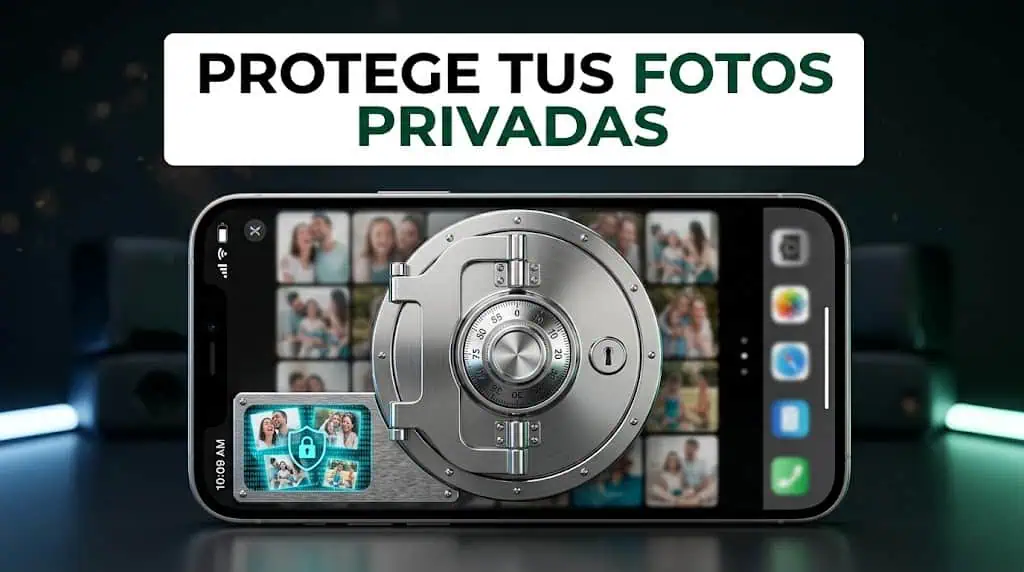
Si guardas fotos o videos personales en tu teléfono, Google Fotos incluye una función llamada Carpeta privada que permite mantener ese contenido separado del resto de la galería. Los elementos almacenados allí no aparecen en la cuadrícula principal, recuerdos, búsquedas ni álbumes, y tampoco están disponibles para otras aplicaciones que normalmente pueden acceder a tus fotos.
La Carpeta privada utiliza el mismo bloqueo de pantalla del dispositivo, por lo que cualquier persona que conozca tu PIN, patrón o contraseña podría acceder a ella. También puedes activar una copia de seguridad específica para esta carpeta; si no lo haces, los archivos podrían perderse si desinstalas Google Fotos, borras sus datos o pierdes el teléfono.
🔐 Protege tus fotos privadas
Google Fotos incluye una carpeta especial para mantener contenido sensible fuera de la galería principal.
🗂️ ¿Qué es Carpeta privada?
Es una sección protegida dentro de Google Fotos donde puedes guardar imágenes y videos que no quieres mostrar normalmente.
Los archivos guardados allí:
- No aparecen en la cuadrícula principal.
- No aparecen en recuerdos.
- No aparecen en búsquedas.
- No aparecen en álbumes normales.
- No pueden ser utilizados directamente por otras apps.
✅ Paso 1: configura Carpeta privada
- Abre Google Fotos.
- Entra en Colecciones.
- Busca la opción Bloqueado / Carpeta privada.
- Pulsa Configurar Carpeta privada.
- Confirma utilizando el bloqueo de pantalla.
Si no tienes PIN, patrón o contraseña configurados en el teléfono, primero tendrás que crear uno.
📸 Paso 2: mueve tus fotos
Selecciona las fotos o videos que quieras proteger.
- Abre Google Fotos.
- Selecciona una o varias imágenes.
- Abre las opciones disponibles.
- Selecciona Mover a Carpeta privada.
- Confirma la acción.
Después dejarán de aparecer en las secciones normales de Google Fotos.
🔑 Importante: usa el mismo bloqueo del teléfono
Carpeta privada no utiliza una contraseña independiente.
Google indica que cualquier persona que pueda desbloquear tu dispositivo también podría abrir esta carpeta.
☁️ Paso 3: activa una copia de seguridad
Puedes elegir si deseas respaldar el contenido de Carpeta privada.
Si activas esta opción, podrás acceder al contenido desde otros dispositivos compatibles iniciando sesión en tu cuenta.
⚠️ ¿Qué pasa si no haces copia?
Los archivos sin copia de seguridad permanecen únicamente en ese dispositivo.
Puedes perderlos si:
- Desinstalas Google Fotos.
- Borras los datos de la aplicación.
- El teléfono se pierde.
- El dispositivo se daña.
🖼️ Cuidado con las copias
Mover una foto original a Carpeta privada no siempre elimina otras copias que hayas creado anteriormente.
Revisa capturas, ediciones, descargas o duplicados si quieres asegurarte de que no exista otra copia visible.
📤 ¿Quieres compartir una foto?
El contenido almacenado en Carpeta privada no puede compartirse directamente.
Primero tendrás que mover la foto o video fuera de la carpeta protegida.
🚫 No existe una protección “infalible”
Ninguna carpeta puede garantizar que nadie acceda si otra persona conoce el bloqueo principal de tu teléfono.
Utiliza un PIN o contraseña segura y evita compartir el código de desbloqueo.
🔐 Protege tus fotos correctamente
Google explica cómo configurar Carpeta privada, mover fotos y activar su copia de seguridad.
VER SOLUCIÓN DE GOOGLE FOTOS