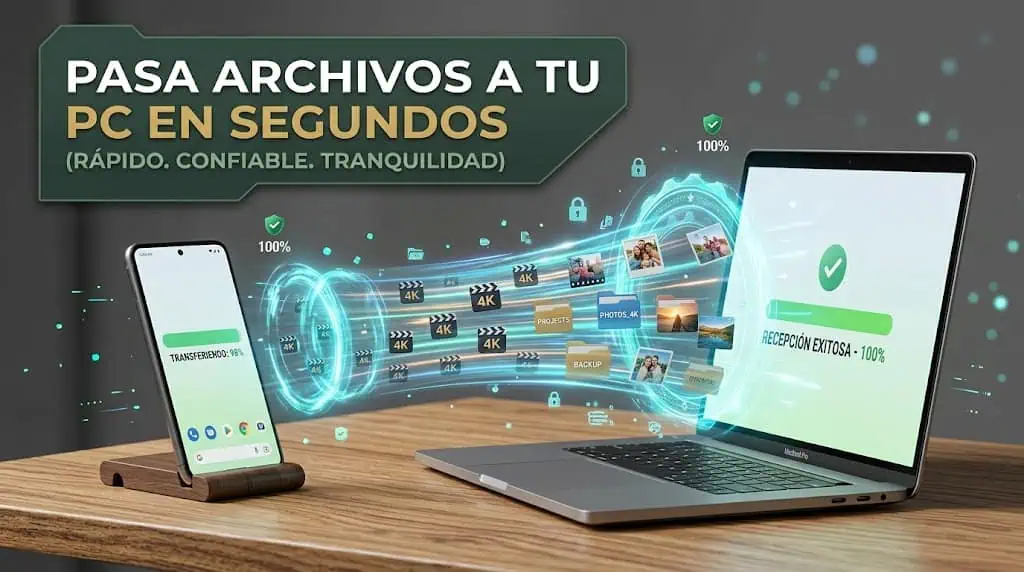
Si necesitas pasar fotos, videos o documentos del celular a una computadora sin utilizar cable USB, una de las opciones más sencillas para Android y Windows es Quick Share. Esta herramienta permite enviar archivos entre dispositivos cercanos y utiliza Wi-Fi y Bluetooth para detectar los equipos compatibles. Google indica que las transferencias están cifradas y que puedes controlar quién puede encontrarte.
En Android 6 o versiones posteriores, Quick Share ya viene integrado en muchos dispositivos, mientras que en Windows es necesario instalar la aplicación oficial. La velocidad final depende del tamaño del archivo, la red y el hardware disponible, por lo que no siempre tardará solo unos segundos. Al final encontrarás el enlace oficial para instalar Quick Share en Windows.
📲 Pasa archivos del celular al PC sin cables
Fotos, videos y documentos mediante Quick Share.
✅ La solución: Quick Share
Quick Share permite compartir archivos entre un teléfono Android y una computadora Windows que estén cerca.
🎥 Videos
📄 Documentos
📁 Carpetas y otros archivos compatibles
💻 ¿Qué necesitas?
- Un dispositivo Android compatible.
- Una computadora con Windows 10 de 64 bits o superior.
- Bluetooth activado.
- Wi-Fi o conexión de red disponible.
- Los dispositivos relativamente cerca.
Google recomienda mantener ambos equipos a menos de unos 5 metros durante la transferencia.
📱 Del Android a la computadora
- Selecciona la foto, video o archivo.
- Toca Compartir.
- Selecciona Quick Share.
- Elige tu computadora.
- Acepta la transferencia en Windows.
Cuando finalice, el archivo quedará guardado en la computadora.
🖥️ Primero instala Quick Share en Windows
En Windows debes instalar la aplicación oficial de Google.
Después:
- Abre Quick Share.
- Inicia sesión si deseas utilizar todas las opciones.
- Selecciona quién puede detectar tu computadora.
- Mantén Bluetooth y Wi-Fi activados.
↔️ También funciona del PC al celular
Puedes hacer el proceso a la inversa:
- Abre Quick Share en Windows.
- Selecciona o arrastra el archivo.
- Elige tu teléfono Android.
- Acepta la transferencia en el celular.
🔐 Usa la opción “Tus dispositivos”
Si utilizas la misma cuenta de Google en ambos equipos, puedes configurar la visibilidad para compartir solamente entre tus propios dispositivos.
Esto ayuda a evitar solicitudes de equipos desconocidos cercanos.
⚠️ ¿No aparece tu computadora?
Comprueba lo siguiente:
- Bluetooth está activado en ambos dispositivos.
- Quick Share está abierto en Windows.
- La visibilidad del PC permite recibir archivos.
- Los equipos están cerca.
- El Wi-Fi está activo.
⏱️ La velocidad puede variar
Las fotos pequeñas pueden transferirse rápidamente, pero videos o carpetas grandes pueden tardar más.
El tiempo depende del tamaño del archivo, la computadora, el teléfono y la conexión utilizada.
📥 Instala la solución oficial
Descarga Quick Share para Windows directamente desde la página oficial de Android.
DESCARGAR QUICK SHARE