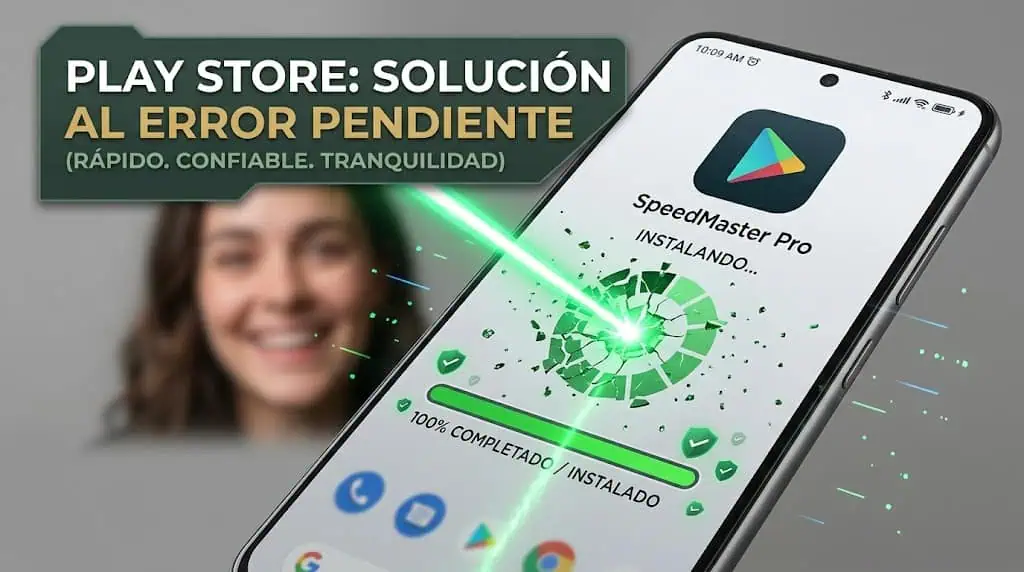
Cuando Google Play Store deja una aplicación en “pendiente”, la causa puede estar en la conexión a internet, falta de espacio, una actualización del sistema pendiente o un fallo temporal de la propia tienda. Google recomienda comenzar comprobando la conexión Wi-Fi o de datos móviles, revisar el almacenamiento disponible, cerrar y volver a abrir Play Store y reiniciar el teléfono.
Si el problema continúa, una de las soluciones avanzadas recomendadas por Google es borrar la caché de Google Play Store. También puede ser necesario actualizar Play Store o reinstalar sus actualizaciones. Conviene probar cada paso por separado y comprobar después si la descarga vuelve a funcionar.
📲 ¿Play Store se queda en “pendiente”?
Prueba estas soluciones antes de reinstalar aplicaciones o hacer cambios mayores.
✅ Paso 1: revisa tu conexión
Google recomienda comprobar primero que tengas una conexión estable.
- Prueba conectarte a una red Wi-Fi estable.
- Si utilizas datos móviles, revisa que la señal sea suficiente.
- Desactiva y vuelve a activar Wi-Fi si es necesario.
- Intenta nuevamente la descarga.
💾 Paso 2: comprueba el espacio disponible
Si tu teléfono tiene poco almacenamiento, las aplicaciones pueden dejar de descargarse.
⚙️ Ajustes → Almacenamiento
Google indica que menos de 1 GB disponible puede provocar problemas de instalación.
🔄 Paso 3: cierra Play Store y reinicia
- Cierra completamente Google Play Store.
- Vuelve a abrirla.
- Si continúa el problema, reinicia el teléfono.
- Prueba nuevamente la descarga.
🕐 Paso 4: revisa fecha y hora
Una configuración incorrecta de fecha u hora puede afectar algunos servicios de Google.
Comprueba que estén activadas:
✅ Establecer zona horaria automáticamente
🧹 Si sigue igual: borra la caché de Play Store
Google señala que borrar la caché es una de las soluciones habituales cuando Play Store presenta problemas de descarga.
- Mantén pulsado el icono de Google Play Store.
- Entra en Información de la aplicación.
- Toca Almacenamiento y caché.
- Selecciona Borrar caché.
- Vuelve a abrir Play Store.
⚠️ ¿Borrar almacenamiento?
Si borrar únicamente la caché no funciona, Google también permite borrar los datos de Play Store.
Ten en cuenta que esto puede eliminar algunas configuraciones de la tienda, como ciertos controles parentales o preferencias, por lo que conviene hacerlo solo después de probar los pasos anteriores.
📥 Revisa las actualizaciones
También puedes comprobar si Android y Google Play Store están actualizados.
En Play Store:
📱 ¿Solo falla una aplicación?
Si todas las demás aplicaciones descargan normalmente, comprueba si esa app es compatible con tu dispositivo.
También puedes desinstalarla y volver a instalarla si ya estaba instalada anteriormente.
🛠️ Sigue la solución oficial
Google reúne todos los pasos para corregir descargas bloqueadas o aplicaciones que no terminan de instalarse.
VER SOLUCIÓN DE GOOGLE