
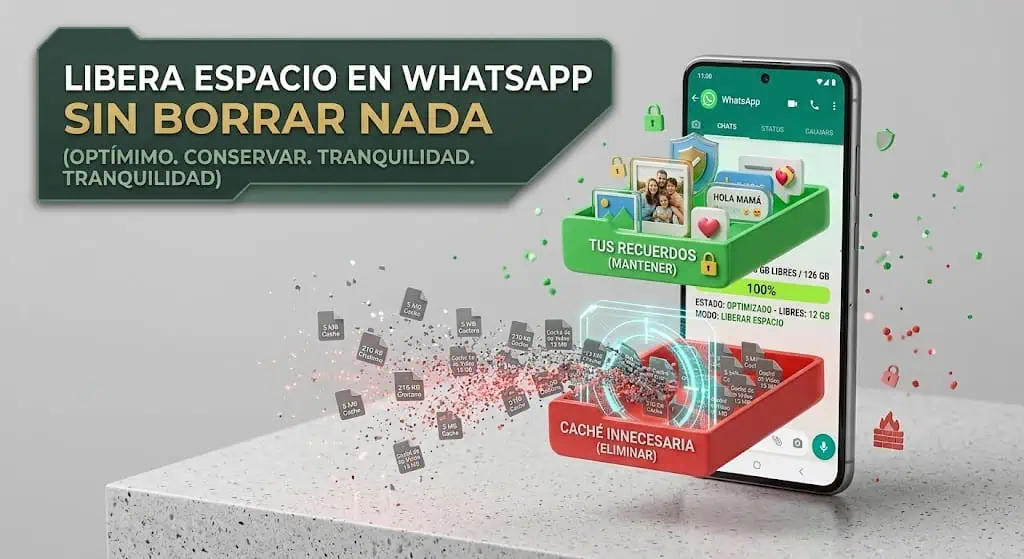
WhatsApp puede llegar a ocupar varios gigabytes por fotos, videos, documentos y archivos enviados repetidamente. La aplicación incluye una herramienta llamada “Administrar almacenamiento” que permite identificar los chats y archivos que más espacio consumen, ordenar el contenido por tamaño y eliminar únicamente aquello que ya no necesitas, sin tener que borrar todas tus conversaciones.
Antes de eliminar contenido importante, es recomendable realizar una copia de seguridad de los chats y guardar por separado las fotos o videos que quieras conservar. WhatsApp permite respaldar el historial de chats en una cuenta de Google en Android, siempre que tengas suficiente espacio disponible.
💬 ¿WhatsApp ocupa demasiado espacio?
Libera almacenamiento revisando primero los archivos más pesados.
📊 Paso 1: descubre qué está ocupando espacio
WhatsApp incluye una sección específica para analizar el almacenamiento utilizado.
Ahí podrás comprobar cuánto espacio ocupa WhatsApp y qué conversaciones contienen más archivos.
📦 Paso 2: empieza por los archivos grandes
En “Administrar almacenamiento” puedes revisar fotografías, videos, documentos y otros archivos.
Antes de borrar nada:
- Ordena los archivos por tamaño.
- Revisa los videos más pesados.
- Comprueba archivos enviados muchas veces.
- Selecciona únicamente lo que realmente quieras eliminar.
☁️ Paso 3: protege lo importante
Antes de realizar una limpieza grande, conviene comprobar que tengas una copia de seguridad reciente.
En Android puedes realizar una copia utilizando tu cuenta de Google.
También puedes guardar manualmente en tu computadora o nube las fotos y videos que no quieras perder.
🧹 Paso 4: elimina solamente lo innecesario
No necesitas borrar toda una conversación.
- Entra en Administrar almacenamiento.
- Selecciona un chat.
- Revisa sus archivos.
- Marca los elementos que ya no necesitas.
- Pulsa el icono de eliminar.
Así puedes reducir el espacio ocupado manteniendo el chat en tu lista de conversaciones.
⚠️ Cuidado con tus fotos y videos
Si eliminas un archivo multimedia desde WhatsApp, ese contenido puede dejar de estar disponible dentro de la aplicación.
Si una foto o video es importante, guárdalo en Google Fotos, tu computadora u otra ubicación antes de borrarlo.
⬇️ Evita que vuelva a llenarse tan rápido
También puedes controlar qué archivos descarga automáticamente WhatsApp.
Puedes configurar qué se descarga cuando utilizas:
- Datos móviles.
- Wi-Fi.
- Roaming.
🎥 Empieza por los videos
Los videos suelen consumir bastante más almacenamiento que los mensajes de texto.
Revisar primero videos antiguos, archivos duplicados y contenido reenviado puede permitirte recuperar espacio sin tocar las conversaciones que quieres conservar.
🚫 No desinstales WhatsApp como primera opción
Desinstalar la aplicación no debería ser el primer método para liberar espacio.
Primero utiliza la herramienta interna de almacenamiento y realiza una copia de seguridad de tus conversaciones importantes.
🧹 Libera espacio correctamente
Consulta la guía oficial de WhatsApp para revisar y eliminar los archivos que más espacio consumen.
VER SOLUCIÓN DE WHATSAPP